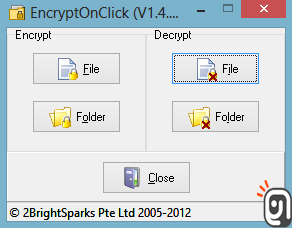

به گزارش صدای سراب به نقل از آی تی رسان, برای این کار، شما ابتدا باید نرم افزار زیر را به صورت رایگان دانلود کنید.
دانلود نرمافزار EncryptOnClick با حجم ۱٫۶ مگابایت
بعد از دانلود و نصب برنامه، میتوانید آنرا اجرا کنید. بعد از اجرا یک منوی ساده برای شما باز میشود و شما در آن میتوانید برروی یک فایل یا پوشه پسورد قرار دهید یا پسورد یک فایل یا پوشه را بردارید.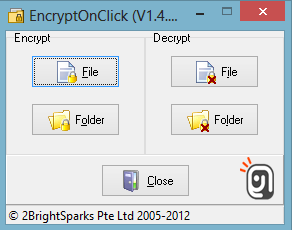 برای مثال، ما قصد داریم تا بر روی یک فایل پسورد قرار دهیم. با انتخاب گزینهی File، شما به تمام فایلهای ویندوزتان دسترسی پیدا کرده و میتوانید فایل مورد نظر را انتخاب کنید.
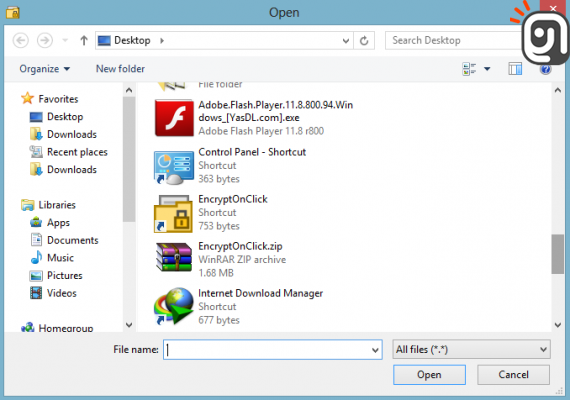 حالا با انتخاب یک فایل، شما میتوانید بر روی آن پسورد مورد نظرتان را قرار دهید و با انتخاب OK، فایل شما رمز گذاری میشود.
 سپس، آیکون فایل شما به شکل زیر تغییر میکند و برای دسترسی به آن، باید پسورد را وارد کنید.
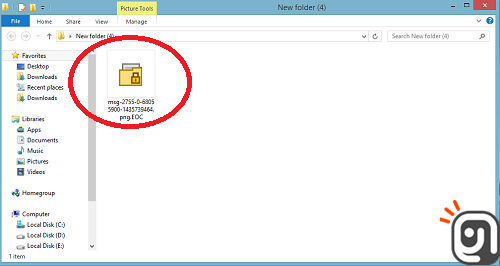 بدین ترتیب، فایل شما، به راحتی هرچه تمامتر، رمز گذاری میشود؛ اما شاید شما دوست داشته باشید که پسورد را از روی فایلتان بردارید. برای این کار، گزینه مشخص شده در تصویر زیر را انتخاب میکنید و سپس، با وارد کردن پسورد قبلی، دیگر فایل دارای رمز نخواهد بود.